Tampilkan postingan dengan label Macromedia Flash 8. Tampilkan semua postingan

Macromedia Flash 8 : Membuat Tombol

Posted on Sabtu, 25 Desember 2010 | 0 Komentar
Tombol yang akan di buat disini adalah tombol yang jika didekati, di klik, atau di tekan warna dari tombol tersebut akan berubah seolah-olah tombol tersebut seperti nyata. Berikut ini adalah cara membuat tombol tersebut :
  1. Buka dokumen baru Macromedia Flash 8
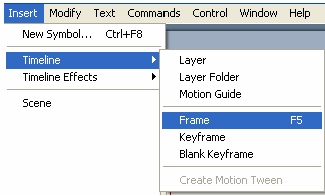
  1. Kemudian pilih menu Insert, lalu klik New Symbol …


  1. Dalam kotak dialog Crate New Symbol, pilh Type Button dan isi Name dengan Tombol1


  1. Setelah itu akan terlihat seperti di bawah, ini adalah Stage untuk membuat Symbol


  1. Lalu gambarkan sebuah lingkaran, misalnya warna Hijau ( ini berarti tombol akan berwarna hijau saat mouse dilepas dari klik). Setelah anda menggambar, akan terlihat titik hitam pada frame di bawah up.
  1. Kemudian klik kanan pada frame di bawah over, lalu pilih Insert Keyframe
  1. Jika Anda berhasil, akan terlihat seperti berikut :
  1. Kemudian ganti warna dari tombol anda dengan menggunakan Fill Color dan Line Color.
  1. Misalnya Anda mengganti menjadi warna merah. Ini berarti, tombol akan berwarna merah saat mouse melewatinya.
  1. Langkah saelanjutnya, Insert Keyframe lagi pada frame di bawah down
  1. Lalu ganti warna lingkaran menjadi biru misalnya. Ini berarti tombol akan berwarna biru saat mouse sedang ditekan/klik.
  1. Kemudian Insert Keyframe lagi pada frame dibawah hit. Lalu ganti warna lingkaran menjadi kuning. Untuk sementara kami tidak mengetahui apa itu hit.

  1. Setelah itu, kliklah Scene 1 untuk kembali ke Stage normal.
 
  1. Kemudian akan terlihat Stage normal.
  1. Perhatikan pada Library, sudah terdapat tombol buatan anda dengan nama Tombol1. Kemudian klik jangan lepas dan tarik tombol tersebut ke dalam Stage.
  1. Setelah itu terlihat sebuah tombol berbentuk lingkaran di dalam Stage.
  1. Akhirnya, siap untuk di-Test Movie.
Sumber : http://www.salimkita.blogspot.com/
    Read More..

    Macromedia Flash 8 : Motion Path

    Posted on Jumat, 24 Desember 2010 | 2 Komentar
    Animasi ini merupakan dasar dari animasi game balapan mobil atau motor, yaitu bahwa mobil/motor bergerak mengikuti jalur/track yang sudah ditentukan. Hati-hati dalam membuat animasi ini, karena langkah tidak sesuai prosedur, maka animasi tidak akan berhasil. Langkah-langkah:
    Langkah 1:
    Buat objek persegi menggunakan rectangle tool dan convert object to symbol (F8), pilih Movie Clip
    Langkah 2:
    Klik kanan pada layer 1, pilih Add Motion Guide
    Langkah 3:
    Buat jalur bebas menggunakan Pencil Tool di layer guide
    Langkah 4:
    Gunakan Selection Tool, klik frame 30, dan insert keyframe di layer guide
    Langkah 5:
    Pilih kembali layer 1, frame 1, pindahkan objek ke pangkal jalur, posisikan objek dengan tepat, sehingga terlihat lingkaran kecil di tengah-tengah objek persegi
    Gambar 1. Posisi layer dan Guide Layer

    Gambar 2. Posisi Objek setelah diletakkan di pangkal jalur
    Langkah 6:
    Klik frame 30 pada layer 1, lalu Insert Keyframe
    Langkah 7:
    Pindahkan objek dari pangkal ke ujung sesuai jalur yang dibuat, hati-hati pada langkah ini !
    Langkah 8:
    Klik kembali frame 1 pada layer 1 kemudian pilih Tween Motion
    Langkah 9:
    Tekan Enter untuk Play animasi yang baru saja Anda buat, jika belum berhasil ulangi langkah-langkah
    tersebut
    Source : http://istiyanto.com
    Read More..

    Macromedia Flash 8 : Motion Shape

    Posted on | 3 Komentar
    Animasi bentuk/shape dibedakan menjadi 2 bagian yaitu:
    1. Animasi bentuk dengan objek statis/diam di tempat
    2. Animasi bentuk dengan objek dinamis/bergerak (ada motion-nya)
    Yang perlu diperhatikan ketika Anda akan membuat animasi bentuk baik yang statis ataupun dinamis adalah bahwa objek tidak perlu di Convert to Symbol.
    1. Animasi Bentuk Statis
    Langkah-langkahnya:
    Langkah 1:
    Buat objek lingkaran dengan Oval Tool.
    Langkah 2:
    Klik Frame 30, kemudian Insert Keyframe.
    Langkah 3:
    Ubah bentuk lingkaran menjadi bentuk bukan lingkaran, menggunakan subselection tool.
    Langkah 4:
    Klik frame 1, pilih tween-shape di bawah stage.
    Langkah 5:
    Tekan Enter untuk Play atau Ctrl + Enter untuk Test Movie.


    Gambar 5. Perubahan bentuk objek dari Frame 1 ke Frame 30

    2. Animasi Bentuk Dinamis
    Jenis animasi ini merupakan pengembangan dari animasi bentuk statis. Pada jenis animasi ini akan
    diberikan contoh objek kotak berubah menjadi teks kotak.
    Langkah-langkahnya adalah:
    Langkah 1:
    Buat bentuk objek bentuk kotak di frame 1 menggunakan rectangle tool.
    Langkah 2:
    Klik frame 40, insert keyframe.
    Langkah 3:
    Pindahkan objek kotak dari frame 1 ke frame 40 setelah itu hapus objek dengan Delete.
    Langkah 4:
    Masih di frame 40, buat teks KOTAK, lalu tekan Ctrl + B (2x), agar teks terkonversi menjadi objek.
    Langkah 5:
    Kembali ke frame 1, pilih tween-shape, tekan Enter.

    Gambar 6. Perubahan objek kotak menjadi teks “KOTAK”
    Source : http://istiyanto.com
    Read More..

    Macromedia Flash 8 : Motion Tween

    Posted on | 2 Komentar
    Animasi ini merupakan animasi yang paling dasar karena animasi ini pada prinsipnya adalah pergerakan suatu objek (motion), seperti halnya definisi animasi yaitu teks/gambar yang bergerak.
    Langkah 1:
    Buat objek lingkaran menggunakan Oval Tool (C+O)
    Langkah 2:
    Seleksi objek menggunakan Selection Tool (C+V) atau Ctrl + A, untuk menyeleksi objek lingkaran.
    Setelah itu, klik kanan > Convert to symbol > pilih Movie Clip


    Gambar 1. Jendela dialog Convert to Symbol (F8)
    Langkah 3:
    Pilih frame 20 pada Layer 1 di Timeline, setelah itu klik kanan dan Insert Keyframe. Geser objek ke arah
    kanan > kembalikan objek ke frame 1

    Gambar 2. Insert Keyframe (F6)
    Langkah 4:
    Pada Properties di bawah stage pilih Tween Motion. Jika langkah benar, maka di bagian layer 1 akan
    muncul panah dari frame 1 ke frame 20. Untuk menjalankan animasi: Enter atau Ctrl + Enter untuk
    melakukan Test Movie.


    Gambar 3. Jendela Dialog Pemilihan Jenis Animasi
    Untuk menghentikan test movie>Ctrl + W

    Source : http://istiyanto.com
    Read More..

    Mengenal Macromedia Flash 8

    Posted on | 5 Komentar
    Jika anda baru mengenal macromedia flash 8, alangkah baiknya anda mengenal komponen-komponen dan area kerja dari macromedia flash 8. karena semakin anda mengenal bagian-bagian dari macromedia flash 8, maka anda akan semakin mudah untuk mempelajarinya.
    Berikut ini tampilan file atau dokumen baru dari area kerja Macromedia Flash Pro 8:
    Gambar 1.1: Area kerja Macromedia Flash Pro 8
    Bagian-bagian penting dalam area kerja di atas diantaranya: Menu, Toolbox, Timeline, Stage
    dan Panel.
    1.1. Menu
    Menu pada Macromedia Flash Pro 8 terdiri dari: File, Edit, View, Insert, Modify, Text
    Commands, Control, Window dan Help. Anda dapat melihat submenu yang terdapat pada masing-masing
    menu dengan mengeklik satu kali pada menu yang ingin Anda pilih.


    Gambar 1.2: Contoh menu dan submenu Macromedia Flash Pro 8
    1.2. Toolbox
    Dalam toolbox terdapat komponen-komponen penting diantaranya: Tools, View, Colors dan
    Options. Toolbox memiliki peran untuk memanipulasi atau memodifikasi objek dalam stage.Berikut adalah tampilan dari Tool Box

    Gambar 1.3 Tool Box
    1.3. Timeline
    Timeline atau garis waktu merupakan komponen yang digunakan untuk mengatur atau
    mengontrol jalannya animasi. Timeline terdiri dari beberapa layer. Layer digunakan untuk
    menempatkan satu atau beberapa objek dalam stage agar dapat diolah dengan objek lain. Setiap layer
    terdiri dari frame-frame yang digunakan untuk mengatur kecepatan animasi. Semakin panjang frame
    dalam layer, maka semakin lama animasi akan berjalan.

    Gambar 1.4: Layer dan frame pada Timeline
    1.4. Stage
    Stage disebut juga layar atau panggung. Stage digunakan untuk memainkan objek-objek yang
    akan diberi animasi. Dalam stage kita dapat membuat gambar, teks, memberi warna dan lain-lain.
    1.5. Panel
    Beberapa panel penting dalam Macromedia Flash Pro 8 diantaranya panel: Properties & Filters &
    Parameters, Actions, Library, Color dan Align & Info & Transform.
    1.5.1 Panel Properties & Filters & Parameters
    Panel ini terdapat di bawah stage. Untuk mengeluarkan atau menyembunyikan panel ini dapat
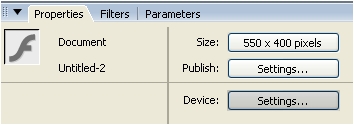
    digunakan shortcut Ctrl+F3. Panel Properties & Filters & Parameters digunakan untuk untuk mengatur
    ukuran background, warna background, kecepatan animasi dan lain-lain.

    Gambar 1.5: Panel Properties & Filters & Parameters
    1.5.2 Panel Actions
    Panel Actions digunakan untuk menuliskan script atau bahasa pemrograman flash (ActionScript).
    Anda dapat mengetikkan secara langsung pada layar Actions atau menggunakan bantuan yang
    disediakan oleh Macromedia Flash Pro 8. Untuk memunculkan atau menyembunyikan panel ini dapat
    digunakan shortcut F9.

    Gambar 1.5: Panel Actions untuk membuat ActionScript
    1.5.3 Panel Library
    Library merupakan panel yang digunakan untuk menyimpan objek-objek berupa graphic atau
    gambar, button atau tombol, movie dan suara baik yang dibuat langsung pada stage ataupun hasil
    proses impor dari luar stage. Untuk memunculkan atau menyembunyikan panel ini dapat digunakan
    shortcut Ctrl+L.

    Gambar 1.6: Panel Library
    1.5.4 Panel Color
    Panel Color merupakan panel yang digunakan untuk memilih warna yang digunakan dalam
    pembuatan objek-objek pada stage. Ada dua jenis subpanel, yaitu: Color Mixer dan Swatches. Shortcut
    untuk Color Mixer adalah Shift+F9 dan shortcut untuk Color Swatches adalah Ctrl+F9.

    Gambar 1.7: Bagian dari panel Color
    1.5.5 Panel Align & Info & Transform
    Untuk menampilkan panel ini Anda dapat menekan Ctrl+K pada keyboard. Panel ini digunakan
    untuk mengatur posisi objek, ingin diletakkan pada tengah stage, sebelah kiri atau kanan dan lain-lain.
    Dengan panel ini Anda juga dapat memutar objek dengan Transform.

    Gambar 1.8: Bagian dari panel Align & Info & Transform
    Source : http://istiyanto.com
    Read More..

    Belanja di Amazon.com


    Top 5 of the Week

    Copyright © Autodidact. Diberdayakan oleh Blogger.

    ShoutMix chat widget

    Mau punya buku tamu seperti ini?
    Klik disini.